
Appearance
TP 1 - Découverte du web et première page HTML
BTS SIO 1ère année Bloc 1 - Développement web VS Code · HTMLContexte
La médiathèque de Colmar, celle dont vous étudiez la base de données en cours, veut son site web. Semaine après semaine, c'est vous qui allez le construire : d'abord le contenu en HTML, puis la mise en forme en CSS.
Aujourd'hui, première étape : la page d'accueil.
Modalités
Ce TP se déroule individuellement. Complétez le document de restitution au fil de la séance : 2 captures 📸 et 2 questions courtes, rien de plus. Déposez-le sur Moodle avant la fin du TP, au format PDF.
Ce que vous allez apprendre
| Concept | Description |
|---|---|
| VS Code | Éditeur de code dans lequel vous écrirez vos pages |
| Inspecteur | Outil du navigateur (touche F12) qui montre comment il a compris votre HTML |
| Structure d'une page | <!DOCTYPE html>, <html>, <head>, <body> |
| Titres et paragraphes | <h1> à <h6>, <p> |
Mission 1 - Préparer son espace de travail
Tâche 1.1 - Créer le dossier du site
Dans le dossier à votre nom sur le disque D, créez un dossier mediatheque. Il contiendra tout le site, jusqu'à la fin de la période.
Bien nommer ses fichiers
Comme vu en semaine 1 : des noms en minuscules, sans espace et sans accent. Sur un serveur web, Index.html et index.html sont deux fichiers différents.
Tâche 1.2 - Ouvrir le dossier dans VS Code
Lancez Visual Studio Code. Attention, ce n'est pas Visual Studio, le logiciel utilisé en C#.
Faites Fichier → Ouvrir le dossier et choisissez votre dossier mediatheque. Si VS Code demande si vous faites confiance aux auteurs des fichiers, répondez Oui. Le dossier apparaît dans l'Explorateur, sur la gauche.
Tâche 1.3 - Créer la page d'accueil
Dans l'Explorateur, cliquez sur l'icône Nouveau fichier et nommez-le index.html.
Pourquoi index.html ?
Quand on demande un dossier à un serveur web, il renvoie par défaut le fichier index.html. C'est la page d'accueil du site.
Dans le fichier vide, tapez ! puis appuyez sur Tab. VS Code génère tout le squelette de la page :
html
<!DOCTYPE html>
<html lang="en">
<head>
    <meta charset="UTF-8">
    <meta name="viewport" content="width=device-width, initial-scale=1.0">
    <title>Document</title>
</head>
<body>

</body>
</html>| Ligne | Rôle |
|---|---|
<!DOCTYPE html> | Indique au navigateur que la page est écrite en HTML5 |
<html lang="en"> | Contient toute la page et précise sa langue |
<head> | Informations pour le navigateur : encodage, titre de l'onglet… Rien ne s'affiche dans la page |
<meta charset="UTF-8"> | Encodage des caractères : sans lui, les accents s'affichent mal |
<meta name="viewport" …> | Adapte l'affichage aux écrans de téléphone, on y reviendra |
<title> | Texte affiché dans l'onglet du navigateur |
<body> | Tout ce qui s'affiche dans la page |
Faites deux modifications, puis enregistrez avec Ctrl + S :
- remplacez
lang="en"parlang="fr", car la page est en français ; - remplacez
DocumentparMédiathèque de Colmar - Accueil.
Enregistrement automatique
Activez Fichier → Enregistrement automatique : vous n'aurez plus à penser au Ctrl + S.
Document de restitution - Question 1
Complétez la Question 1 sur le rôle de <head> et de <body>.
Tâche 1.4 - Afficher la page
Dans l'explorateur de fichiers de Windows, double-cliquez sur index.html : la page s'ouvre dans le navigateur. Vous pouvez aussi faire glisser le fichier dans une fenêtre du navigateur.
La page est blanche, c'est normal : le <body> est vide. Regardez pourtant l'onglet, il affiche déjà votre titre.
Dans le <body>, écrivez Bonjour !, enregistrez avec Ctrl + S, puis actualisez le navigateur avec F5 : le texte apparaît.
Enregistrer, puis actualiser
Le navigateur affiche le fichier tel qu'il est enregistré sur le disque. À chaque modification : Ctrl + S dans VS Code, puis F5 dans le navigateur. Un point blanc sur l'onglet de VS Code signale un fichier non enregistré.
Mission 2 - La page d'accueil de la médiathèque
La médiathèque vous a envoyé le texte de sa page d'accueil. Il est brut : aucune balise. À vous de le structurer.
Tâche 2.1 - Coller le texte
Remplacez Bonjour ! par le texte ci-dessous :
text
Médiathèque de Colmar
Livres, BD, mangas, films et jeux vidéo : la culture pour tous, au cœur de Colmar.
Bienvenue
La médiathèque vous accueille dans un espace de 2 000 m² entièrement rénové. Venez lire, travailler, jouer ou simplement vous détendre : l'entrée est libre et gratuite.
Nos collections
Romans et documentaires
Plus de 30 000 livres pour tous les âges, des grands classiques aux dernières nouveautés.
BD et mangas
Un espace dédié avec plus de 6 000 albums, enrichi chaque mois.
Films et jeux vidéo
Des DVD, des Blu-ray et des jeux pour consoles, à emprunter ou à essayer sur place.
Horaires
Mardi, jeudi et vendredi : de 13 h à 19 h.
Mercredi et samedi : de 10 h à 18 h.
Fermée le dimanche et le lundi.
Nous trouver
8 place des Lettres, 68000 Colmar.Enregistrez, actualisez le navigateur et observez : tout le texte s'affiche à la suite, en un seul bloc. Le navigateur ignore les retours à la ligne du code. Sans balises, il ne sait pas ce qui est un titre et ce qui est un paragraphe.
Tâche 2.2 - Les titres
HTML propose six niveaux de titres, de <h1>, le plus important, à <h6> :
html
<h1>Titre principal de la page</h1>
<h2>Titre d'une partie</h2>
<h3>Titre d'une sous-partie</h3>Encadrez chaque titre du texte avec la bonne balise :
- le nom de la médiathèque est le titre principal ;
Bienvenue,Nos collections,HorairesetNous trouversont des parties ;- les trois types de collections sont des sous-parties de
Nos collections.
Trois règles pour les titres
- Un seul
<h1>par page : c'est le sujet de la page. - On ne saute pas de niveau : pas de
<h4>directement sous un<h2>. - On choisit le niveau d'après la place dans le plan, pas d'après la taille du texte. L'apparence se réglera plus tard, en CSS.
Tâche 2.3 - Les paragraphes
Chaque bloc de texte qui n'est pas un titre devient un paragraphe :
html
<p>Un paragraphe de texte.</p>Encadrez toutes les autres lignes avec <p> et </p>. Les trois lignes des horaires forment trois paragraphes.
Un code lisible
Décalez le contenu de <body> d'une tabulation et laissez une ligne vide avant chaque <h2>. Le raccourci Maj + Alt + F remet en forme tout le fichier.
Vérifiez le résultat dans le navigateur. Votre page doit ressembler à ceci :
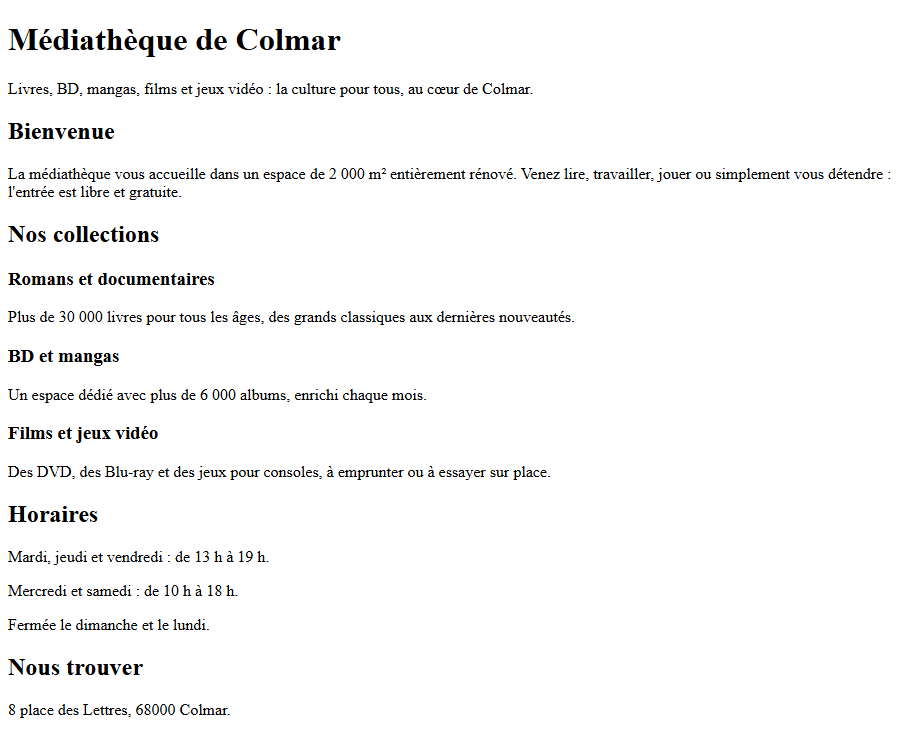
📸 Captures 1 et 2
Collez dans le document de restitution :
- Capture 1 : votre code dans VS Code ;
- Capture 2 : votre page affichée dans le navigateur.
Mission 3 - Le navigateur est tolérant
- Dans votre code, supprimez la balise fermante
</h2>du titreBienvenue, enregistrez et actualisez le navigateur. - Observez la page : qu'est-ce qui a changé ?
- Ouvrez l'inspecteur (F12) sur votre propre page et regardez comment le navigateur a interprété votre code.
- Remettez la balise fermante.
Document de restitution - Question 2
Décrivez ce que vous avez observé dans la Question 2.
Ne comptez pas sur la tolérance
Le navigateur affiche quand même la page, en devinant ce que vous vouliez dire. Mais il devine parfois mal, et deux navigateurs peuvent deviner différemment. Fermez toujours vos balises.
Pour aller plus loin
Bonus 1 - L'agenda
Ajoutez une partie Agenda entre Nos collections et Horaires, avec trois événements. Chaque événement a un titre, avec sa date et son nom, et un paragraphe de description. Par exemple :
text
Samedi 14 novembre : tournoi Mario Kart
Quatre joueurs par équipe, inscription à l'accueil. Ouvert à tous dès 10 ans.Quel niveau de titre faut-il choisir pour les événements ?
Bonus 2 - Deux balises à découvrir
Les balises <br> et <hr> n'ont pas de balise fermante. Cherchez sur MDN, la documentation de référence du web, à quoi elles servent. Utilisez-les ensuite dans votre page, à un endroit où elles ont du sens.
Savoir chercher
Aucun développeur ne connaît toutes les balises par cœur. Savoir trouver la bonne information dans une documentation fait partie du métier.
Bonus 3 - Le code mystère
Ce code contient quatre erreurs. Trouvez-les en le lisant, puis vérifiez dans un fichier mystere.html.
html
<!DOCTYPE html>
<html lang="fr">
<head>
    <meta charset="UTF-8">
    <title>Le club manga</title>
<body>
    <h1>Le club manga</h1>
    <h3>Qui sommes-nous ?</h3>
    <p>Un club ouvert à tous, <p>chaque mercredi.</p>
    <h1>Nous rejoindre</h1>
    <p>Inscription à l'accueil de la médiathèque.</p>
</body>
</html>Rendu
Rendu sur Moodle
Déposez votre document de restitution au format PDF sur Moodle avant la fin de la séance. Il contient 2 captures et 2 réponses.
La suite
Gardez précieusement votre dossier mediatheque. Au prochain TP, le site s'enrichit de listes, de liens, d'images et d'une page qui vous ressemble.