
Appearance
TP 3 - Structure sémantique et validation
BTS SIO 1ère année Bloc 1 - Développement web VS Code · HTML · Validateur W3CContexte
Un adhérent malvoyant de la médiathèque navigue sur Internet avec un lecteur d'écran, un logiciel qui lit les pages à voix haute. Sur notre site, il ne peut pas sauter directement au menu ou au contenu : pour son logiciel, toutes les parties de la page se ressemblent. Pour ne rien arranger, un stagiaire a commencé une page Agenda… pleine d'erreurs.
Aujourd'hui, vous donnez du sens à la structure des pages, puis vous faites contrôler votre code par le validateur du W3C, jusqu'à zéro erreur.
Modalités
Ce TP se déroule individuellement, dans votre dossier mediatheque du TP 2. Complétez le document de restitution au fil de la séance : 3 captures 📸 et 3 questions courtes. Déposez-le sur Moodle avant la fin du TP, au format PDF.
Je n'ai plus mon dossier du TP 2
Téléchargez le dossier de départ, décompressez-le sur le disque D, puis ouvrez le dossier mediatheque dans VS Code :
📥 Télécharger le dossier de départ
La page coups-de-coeur/mon-coup-de-coeur.html contient seulement un modèle : remplacez les textes par votre œuvre, quelques lignes suffisent.
Ce que vous allez apprendre
| Concept | Description |
|---|---|
| Balises sémantiques | <header>, <nav>, <main>, <section>, <article>, <footer> : elles disent ce qu'est chaque partie de la page |
<div> et <span> | Des boîtes neutres, à utiliser seulement quand aucune autre balise ne convient |
| Validation | Faire contrôler son code par le validateur du W3C, comprendre ses messages et corriger les erreurs |
À la fin du TP, votre dossier ressemblera à ceci :
text
mediatheque/
├── index.html
├── infos.html
├── agenda.html          ← nouveau
├── images/
│   ├── logo.svg
│   └── la couverture de votre coup de cœur
└── coups-de-coeur/
└── mon-coup-de-coeur.htmlMission 1 - Les grandes zones de la page d'accueil
Jusqu'ici, votre page d'accueil est une simple suite de titres, de paragraphes et de listes. Les balises sémantiques permettent de la découper en grandes zones, chacune avec un rôle précis :
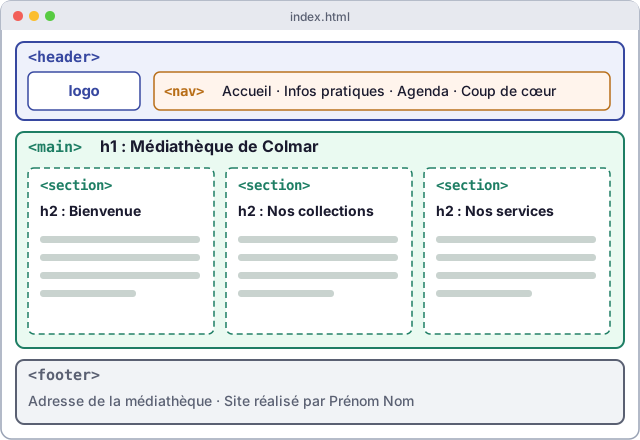
| Balise | Rôle | Combien par page ? |
|---|---|---|
<header> | L'en-tête : logo, nom du site, souvent le menu | En général une |
<nav> | Le menu de navigation principal | Une, parfois deux |
<main> | Le contenu principal, propre à cette page | Une seule |
<section> | Une partie de la page sur un même thème, avec son titre | Autant que nécessaire |
<article> | Un contenu qui a du sens tout seul : une animation, un article de blog, un avis de lecteur | Autant que nécessaire |
<footer> | Le pied de page : adresse, contact, auteur du site | En général une |
Tâche 1.1 - L'en-tête et le menu
Dans index.html, englobez le logo et le menu dans une balise <header>, puis le menu seul (la liste <ul>) dans une balise <nav> :
html
<header>
    <img src="images/logo.svg" alt="Logo de la médiathèque de Colmar" width="250">
    <nav>
        <ul>
            <li><a href="index.html">Accueil</a></li>
            <li><a href="infos.html">Infos pratiques</a></li>
            <li><a href="coups-de-coeur/mon-coup-de-coeur.html">Mon coup de cœur</a></li>
        </ul>
    </nav>
</header>Ajoutez ensuite au menu un lien vers la future page Agenda, entre Infos pratiques et Mon coup de cœur :
html
<li><a href="agenda.html">Agenda</a></li>Garder un code lisible
Quand vous ajoutez une balise autour d'un bloc, décalez le bloc vers la droite : sélectionnez les lignes et appuyez sur Tab (Maj + Tab pour revenir à gauche). Le raccourci Maj + Alt + F remet en forme tout le fichier d'un coup.
Tâche 1.2 - Le contenu principal et ses sections
Englobez tout le contenu propre à la page, du <h1> jusqu'au dernier paragraphe, dans une balise <main>.
Puis, à l'intérieur de <main>, englobez chaque partie dans une balise <section> : la partie Bienvenue, la partie Nos collections avec ses <h3>. Chaque section commence par son <h2>.
html
<main>
    <h1>Médiathèque de Colmar</h1>
    <p>Livres, BD, mangas, films et jeux vidéo : la culture pour tous, au cœur de Colmar.</p>

    <section>
        <h2>Bienvenue</h2>
        <p>…</p>
    </section>

    <!-- les deux autres sections -->
</main>Tâche 1.3 - Le pied de page
Après la balise </main>, ajoutez un pied de page, avec votre prénom et votre nom :
html
<footer>
    <p>Médiathèque de Colmar · 8 place des Lettres, 68000 Colmar</p>
    <p>Site réalisé par Prénom Nom, BTS SIO</p>
</footer>Enregistrez et actualisez la page dans le navigateur (F5). Surprise : à part le pied de page, rien n'a changé !
Document de restitution - Question 1
Complétez la Question 1 : si l'affichage ne change pas, à quoi servent ces balises ?
Tâche 1.4 - Voir la structure d'un coup d'œil
Dans VS Code, passez la souris dans la marge, entre les numéros de ligne et le code : de petites flèches apparaissent en face des balises ouvrantes. Cliquez sur celles de <header>, <main> et <footer> pour replier ces blocs. Le squelette de la page apparaît. Recliquez pour déplier.
📸 Capture 1
Faites une capture de index.html dans VS Code, avec les blocs <header>, <main> et <footer> repliés.
Mission 2 - Les autres pages
Structurez de la même façon infos.html et votre page coups-de-coeur/mon-coup-de-coeur.html :
| Page | Les sections dans <main> |
|---|---|
infos.html | Horaires, Tarifs, Comment s'inscrire ?, Nous trouver |
mon-coup-de-coeur.html | L'histoire, La fiche, Pourquoi je le recommande |
Le plus simple : copiez le <header> et le <footer> de index.html, collez-les dans chaque page, puis vérifiez les chemins.
Attention aux chemins
Dans coups-de-coeur/mon-coup-de-coeur.html, la page est dans un sous-dossier : le lien vers l'agenda s'écrit ../agenda.html, et le logo ../images/logo.svg.
Testez le menu sur les trois pages : chaque lien doit fonctionner, sauf Agenda, qui n'existe pas encore.
Mission 3 - La page du stagiaire
Tâche 3.1 - Récupérer la page
Enregistrez la page commencée par le stagiaire dans votre dossier mediatheque, à côté de index.html, sous le nom agenda.html :
Ouvrez-la dans le navigateur, depuis le menu de votre page d'accueil. Elle s'affiche… presque normalement. Regardez bien l'onglet, le programme du tournoi et le menu.
Le téléchargement ne fonctionne pas ?
Créez le fichier agenda.html dans VS Code et collez-y ce code, sans rien corriger :
html
<!DOCTYPE html>
<html>
<head>
    <meta charset="UTF-8">
    <meta name="viewport" content="width=device-width, initial-scale=1.0">
</head>
<body>
    <div>
        <img src="images/logo.svg" width="250">
        <ul>
            <li><a href="index.html">Accueil</a></li>
            <li><a href="infos.html">Infos pratiques</a></li>
            <li><a href="agenda.html">Agenda</a></li>
            <li><a href="coups-de-coeur/mon coup de coeur.html">Mon coup de cœur</a></li>
        </ul>
    </div>

    <div>
        <h1>Agenda de novembre</h1>
        <p>Toutes nos animations sont <strong>gratuites</strong>, sur inscription à l'accueil.</p>

        <div>
            <h2>Club manga</h2>
            <p><strong>Mercredi 4 novembre, 14 h</strong> · Auditorium · <em>de 11 à 15 ans</em></p>
            <p>Venez parler de vos séries préférées et découvrir les nouveautés du mois.</p>
        </div>

        <div>
            <h2>L'heure du conte</h2>
            <p><strong>Samedi 7 novembre, 10 h 30</strong> · Espace jeunesse · <em>de 4 à 7 ans</em></p>
            <p>Des histoires lues à voix haute, pour rêver <strong>les yeux <em>grands ouverts</strong></em>.</p>
        </div>

        <div>
            <h2>Tournoi de jeux vidéo</h2>
            <p><strong>Samedi 14 novembre, 14 h</strong> · Auditorium · <em>à partir de 10 ans</em></p>
            <p>Au programme :</p>
            <li>des courses de karts en équipe ;</li>
            <li>une finale sur grand écran ;</li>
            <li>un goûter pour tous les participants.</li>
        </div>

        <div>
            <h2>Atelier escape game</h2>
            <p><strong>Samedi 21 novembre, 15 h</strong> · Salle de travail · <em>ados et adultes</em></p>
            <p><font color="red">Attention : places limitées à 12 joueurs !</font></p>
            <p>Résolvez les énigmes cachées dans les rayons avant la fermeture de la médiathèque.</p>
        </div>
    </div>

    <div>
        <p>Médiathèque de Colmar · 8 place des Lettres, 68000 Colmar</p>
    </div>
</body>
</html>Tâche 3.2 - Le validateur du W3C
Le W3C est l'organisme qui écrit les règles du HTML. Son validateur vérifie qu'une page les respecte.
- Ouvrez validator.w3.org et choisissez l'onglet Validate by Direct Input.
- Dans VS Code, sélectionnez tout le code de
agenda.html(Ctrl + A) et copiez-le (Ctrl + C). - Collez-le dans la zone de texte (Ctrl + V), puis cliquez sur Check.
Le validateur affiche une liste de messages :
| Type | Sens |
|---|---|
| Error (rouge) | Une erreur : le code ne respecte pas les règles du HTML |
| Warning (jaune) | Un avertissement : le code est accepté, mais il pourrait être amélioré |
Sous chaque message, le validateur indique où se trouve le problème (From line 9, column 9) et affiche un extrait du code.
📸 Capture 2
Faites une capture de la liste des erreurs de la page du stagiaire, avant toute correction.
Tâche 3.3 - Corriger les erreurs
Corrigez les erreurs une par une, dans l'ordre :
- Lisez le message et repérez le numéro de ligne.
- Dans VS Code, allez à cette ligne : Ctrl + G, puis le numéro.
- Corrigez, enregistrez, recopiez le code dans le validateur et relancez Check.
Recommencez jusqu'au message vert : Document checking completed. No errors or warnings to show.
Un petit lexique pour lire les messages
| Dans le message | En français |
|---|---|
| element | élément, c'est-à-dire une balise |
| attribute | attribut |
| missing, required | manquant, obligatoire |
| not allowed | interdit |
| end tag | balise fermante |
| nesting rules | règles d'emboîtement |
| obsolete | obsolète, qui n'existe plus |
| consider adding | pensez à ajouter |
Toujours commencer par la première erreur
Une seule faute peut produire plusieurs messages. En corrigeant la première, plusieurs messages disparaissent parfois d'un coup.
Un indice si vous bloquez
- Les balises s'emboîtent comme des poupées russes : la dernière ouverte est la première fermée.
- Une balise
<li>vit toujours dans une liste. - Le nom exact de votre page coup de cœur ne contient pas d'espace.
- Pour mettre en valeur un avertissement, vous connaissez une balise depuis le TP 2. Les couleurs, ce sera le travail du CSS.
Document de restitution - Question 2
Complétez la Question 2 : deux erreurs du stagiaire, expliquées en français.
Tâche 3.4 - Donner du sens à la page
La page est valide, mais elle ne contient que des <div>. Une <div> est une boîte neutre : elle regroupe des éléments sans rien dire de leur rôle. Remplacez-les :
La <div> qui contient… | devient |
|---|---|
| le logo et le menu | <header>, avec le menu dans un <nav> |
| tout le contenu de l'agenda | <main> |
| chaque animation | <article> |
| l'adresse | <footer> : reprenez celui de vos autres pages |
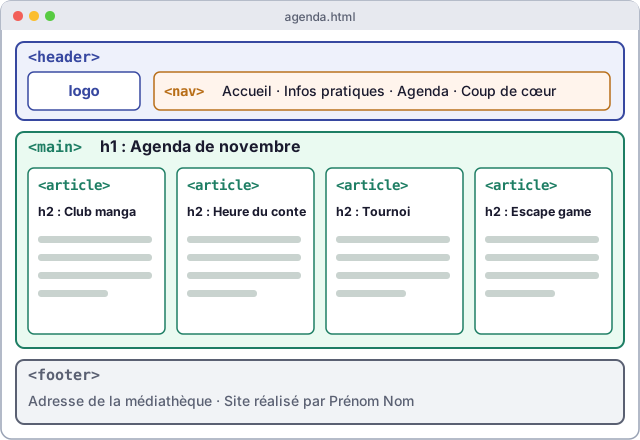
Pourquoi article et pas section ?
Chaque animation a du sens toute seule : on pourrait la copier telle quelle dans la lettre d'information de la médiathèque ou la partager sur un réseau social. C'est le test de l'<article>. Une <section>, elle, n'est qu'une partie d'un ensemble, comme les horaires dans la page Infos pratiques.
Pour finir, escape game est une expression anglaise. Indiquez-le pour qu'un lecteur d'écran la prononce à l'anglaise :
html
<h2>Atelier <span lang="en">escape game</span></h2>Et quand utiliser div et span ?
<div> et <span> sont des boîtes neutres : <div> pour un bloc, <span> pour quelques mots à l'intérieur d'une ligne. On ne les utilise que quand aucune balise ne convient. Ici, <span> porte une information utile, la langue. Avec le CSS, elles serviront surtout à regrouper des éléments pour les mettre en forme.
Validez une dernière fois agenda.html : toujours zéro erreur ?
📸 Capture 3
Faites une capture du message vert du validateur pour votre page agenda.html structurée.
Document de restitution - Question 3
Complétez la Question 3 : quelle balise pour quel contenu ?
Mission 4 - Zéro erreur partout
Passez toutes vos pages au validateur : index.html, infos.html et mon-coup-de-coeur.html. Corrigez jusqu'à obtenir zéro erreur et zéro avertissement sur chacune.
Vérifiez enfin que le menu fonctionne sur les quatre pages, dans tous les sens.
Pour aller plus loin
Bonus 1 - Des dates que les machines comprennent
La balise <time> donne une date dans un format qu'un ordinateur sait lire, par exemple pour l'ajouter à un agenda :
html
<time datetime="2026-11-04T14:00">Mercredi 4 novembre, 14 h</time>Utilisez-la pour la date de chaque animation, puis validez la page.
Bonus 2 - Un encadré « À savoir »
Il existe une autre balise sémantique : <aside>. Cherchez à quoi elle sert sur le site MDN, puis ajoutez dans l'agenda un encadré À savoir qui rappelle comment s'inscrire aux animations.
Bonus 3 - Votre coup de cœur dans la lettre d'information
La médiathèque veut reprendre votre coup de cœur tel quel dans sa lettre d'information. Quelle balise devrait englober toute votre critique, du <h1> à la dernière raison ? Modifiez votre page en conséquence.
Bonus 4 - Les grands sites sont-ils valides ?
Dans le validateur, l'onglet Validate by URI vérifie un site en ligne à partir de son adresse. Testez deux ou trois sites que vous utilisez souvent. Combien d'erreurs trouvez-vous ? Comment le navigateur arrive-t-il quand même à les afficher ?
Rendu
Rendu sur Moodle
Déposez votre document de restitution au format PDF sur Moodle avant la fin de la séance. Il contient 3 captures et 3 réponses.
La suite
Gardez votre dossier mediatheque. Au prochain TP, vous afficherez le catalogue de la médiathèque sous forme de tableau, avec les livres de la base de données.